
Visual Studio Code(VS Code)は、世界中のエンジニアに愛用されている人気のコードエディタです。特に、拡張機能(Extensions)を追加することで、開発効率を大幅に向上させることができます。しかし、数多くの拡張機能があるため、「どれを導入すればいいの?」と迷うことも多いのではないでしょうか?
そこで本記事では、2025年最新版の VS Codeおすすめ拡張機能10選 を厳選してご紹介します!
VS Codeの拡張機能を選ぶポイント
VS Codeの拡張機能を選ぶ際に意識したいポイントは以下の3つです。
- 開発言語や用途に合っているか:JavaScript、Python、Goなど、使用する言語に特化した拡張機能を選ぶ。
- パフォーマンスが軽いか:拡張機能を入れすぎるとVS Codeの動作が重くなるため、評価が高く軽量なものを選ぶ。
- 開発の生産性を向上させるか:コード補完、デバッグ、エラーチェックなど、開発効率が向上する機能を持つものを優先する。
2025年版 VS Codeおすすめ拡張機能10選
Prettier – Code formatter(コードの自動整形)
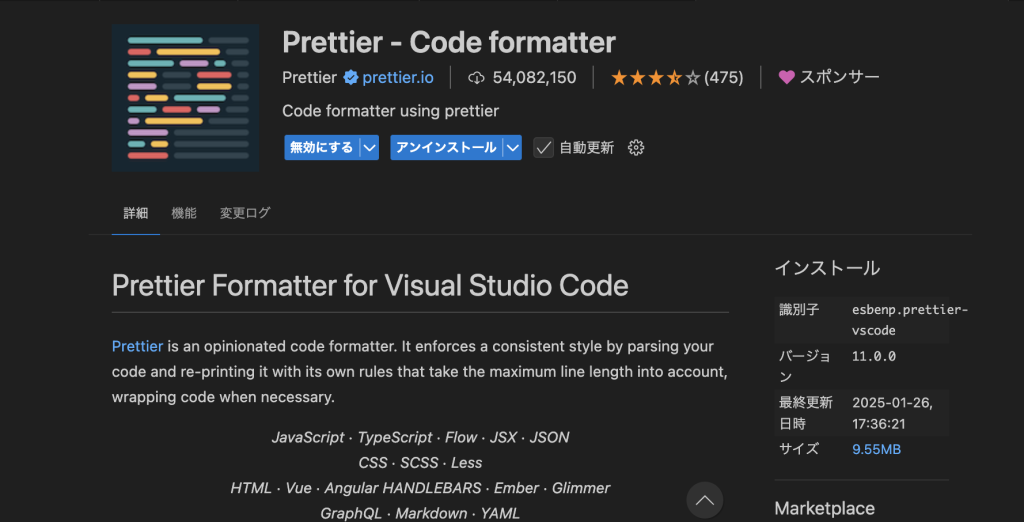
コードのフォーマットを自動で統一し、可読性を向上させる。
🔹 対応言語:JavaScript, TypeScript, HTML, CSS, JSON など
🔹 おすすめポイント:手動でインデントを調整する手間を省き、コードの統一感を保てる。
ESLint(JavaScript/TypeScriptの構文チェック)
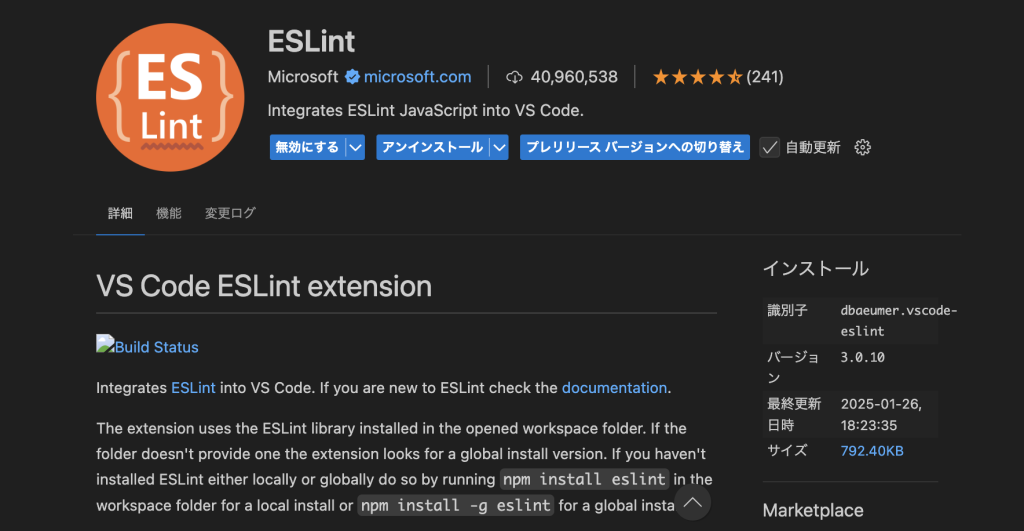
コードのエラーチェックやスタイルガイドの適用をサポート。
🔹 対応言語:JavaScript, TypeScript
🔹 おすすめポイント:コーディングミスを減らし、バグの予防に役立つ。
3. Live Server(リアルタイムプレビュー)
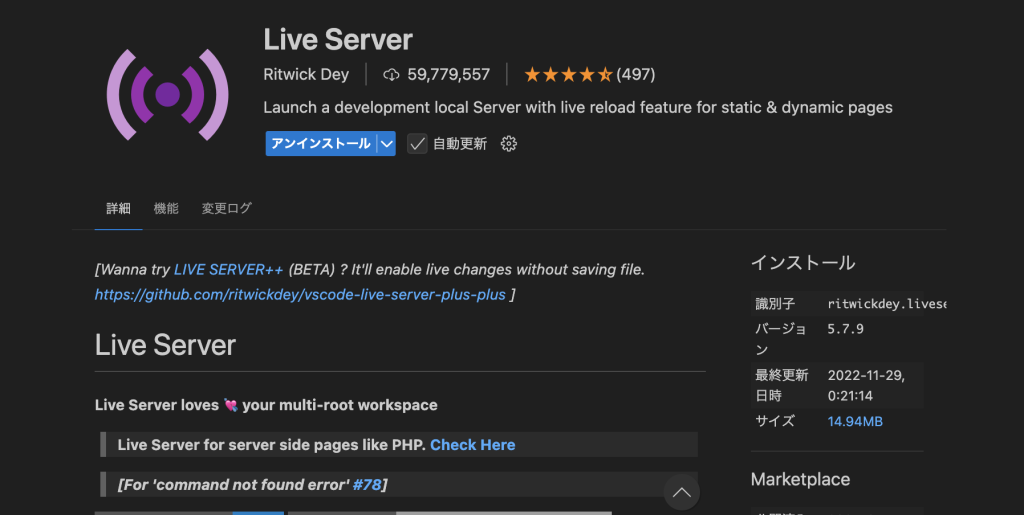
ローカル開発時にリアルタイムでHTMLやCSSの変更をプレビューできる。
🔹 対応言語:HTML, CSS, JavaScript
🔹 おすすめポイント:即座に変更を反映できるため、フロントエンド開発に最適。
4. GitLens(Gitの履歴管理強化)
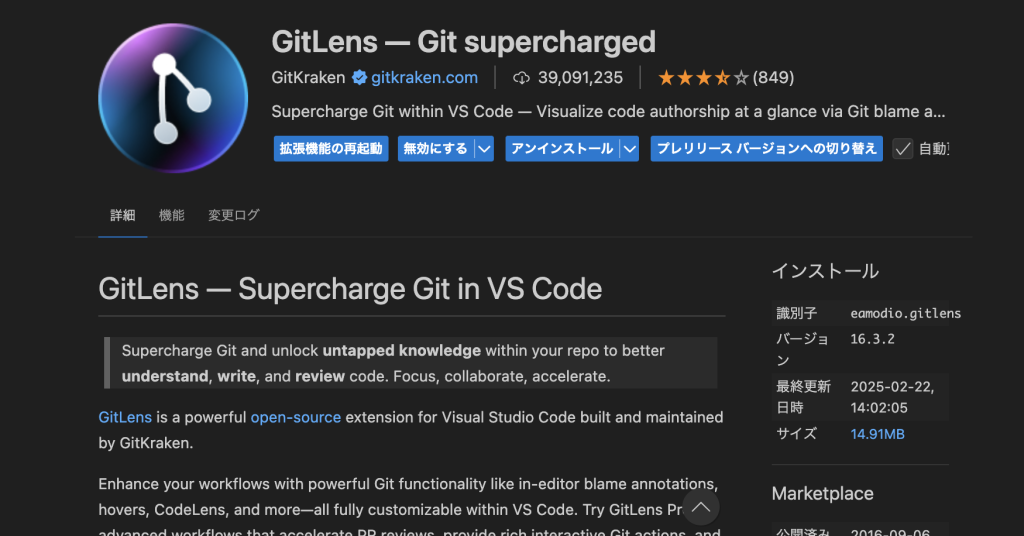
VS Code上でGitの変更履歴やブレーム情報を可視化できる。
🔹 対応ツール:Git, GitHub, GitLab など
🔹 おすすめポイント:誰がどのコードを変更したのかを即座に把握でき、チーム開発に最適。
5. indent-rainbow(インデントを色分け)
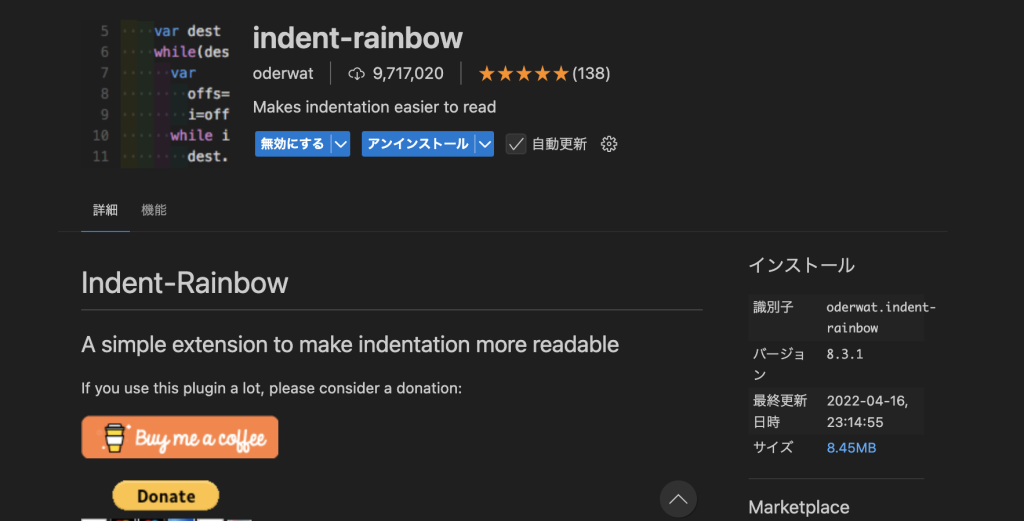
インデントを色分けして見やすくしてくれる。
🔹 対応言語:ほぼすべてのプログラミング言語
🔹 おすすめポイント:ネストが深いコードでも、どのカッコが対応しているのかを視覚的に把握しやすくなる。
6. Auto Rename Tag(対応する閉じタグの自動変換)
VS Code上でChromeのデバッガーを利用し、JavaScriptのデバッグを強化。
🔹 対応言語:HTML
🔹 おすすめポイント:開始タグを修正する際、閉じタグも自動で変更されるため、ミスも減り作業効率が上がる。
7. Path Intellisense(パスの補完機能)
ファイルパスを入力するときに、補完候補を自動で表示。
🔹 対応環境:プロジェクト全般
🔹 おすすめポイント:パスの入力ミスを減らし、作業効率を向上。
8. REST Client(APIリクエストのテスト)
VS Code上でHTTPリクエストを送信し、APIをテストできる。
🔹 対応環境:REST API, GraphQL など
🔹 おすすめポイント:Postmanの代わりに使える便利ツール。
9. Todo Tree(TODOコメントの管理)
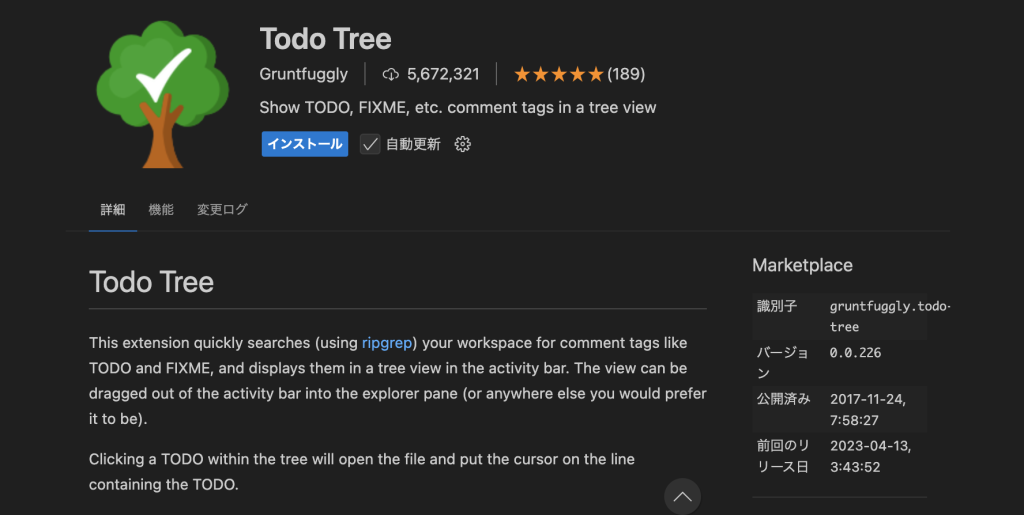
プロジェクト内の「TODO」コメントを一覧化し、進捗管理を効率化。
🔹 対応環境:どの言語でも使用可能
🔹 おすすめポイント:タスク管理をスムーズにし、修正漏れを防ぐ。
10. Material Icon Theme(アイコンのカスタマイズ)
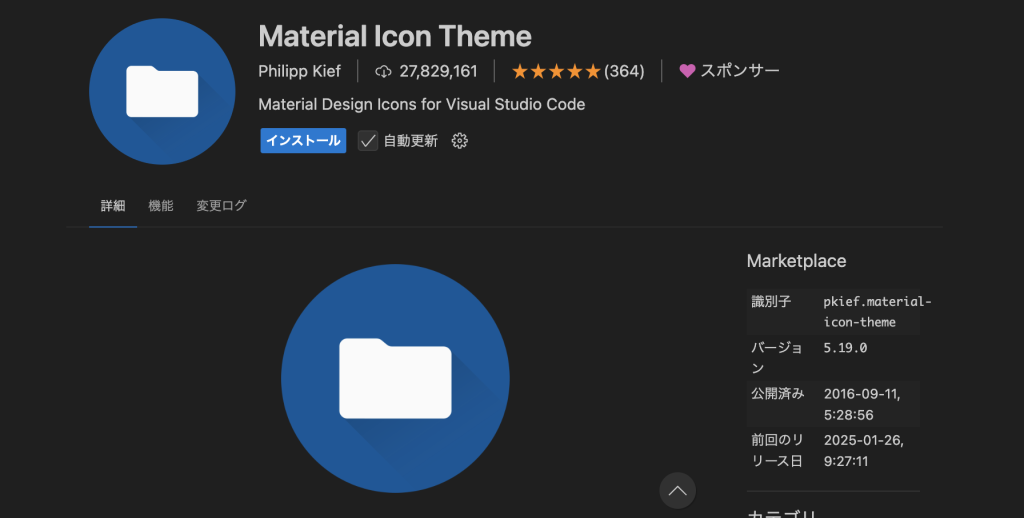
フォルダーやファイルのアイコンを視覚的にわかりやすくする。
🔹 対応環境:全プロジェクト
🔹 おすすめポイント:プロジェクトのフォルダー構成が一目で分かるようになり、作業効率が向上。
まとめ
VS Codeの拡張機能を活用すれば、開発の効率を大幅に向上させることができます。本記事で紹介した 「Prettier」「ESLint」「Live Server」 などは、特に多くの開発者が利用している定番のツールです。
自分の開発スタイルや用途に合わせて、最適な拡張機能を導入し、より快適なコーディング環境を作りましょう!
あなたのおすすめのVS Code拡張機能は? コメント欄でぜひシェアしてください!

コメント